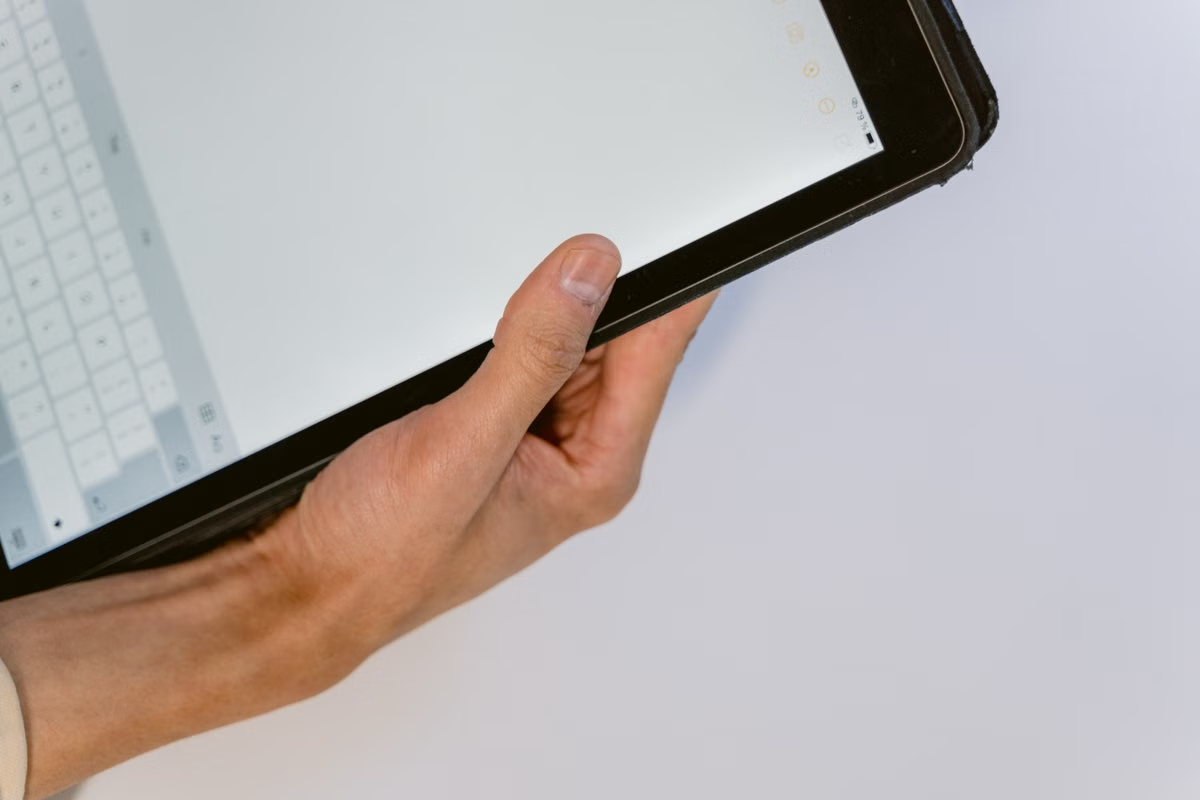
В меню симулятора iPad нажата команда Toggle Software Keyboard, но экранная клавиатура не появилась.
Вывод: подходит — если симулятор работает с iOS 27.0 и не срабатывает именно эта команда, сначала считайте это известным ограничением из примечаний Apple к Xcode 27, а не доказательством поломки проекта. Сверьте версии и отдельно проверьте ввод с клавиатуры Mac. Зафиксируйте результат: он поможет решить, можно ли продолжать упражнение или курсу нужна другая среда.
Эта проверка пригодится студентам, выполняющим задания для iPad в Xcode 27.3 beta, и начинающим разработчикам на Swift или SwiftUI, которые проверяют поля ввода и формы. Она также поможет тем, кто учится на Windows и хочет понять, можно ли закончить упражнение без локального Mac.
Последнее обновление: 7 ноября 2026 года. Сведения сверены с примечаниями к выпуску Xcode 27, записью Apple о выпуске Xcode и документацией Apple о взаимодействии с симулятором.
Сначала разделите сбой меню и проблемы ввода
Команда меню, которая показывает или скрывает экранную клавиатуру, и ввод текста с физической клавиатуры компьютера — разные способы взаимодействия. Если не срабатывает только Toggle Software Keyboard, это ещё не означает, что симулятор не принимает ввод вообще или что приложение неисправно.
Apple указывает в примечаниях к Xcode 27 конкретный случай: команда Toggle Software Keyboard не работает в симуляторе iPad, запущенном с iOS 27.0. Эта запись подтверждает именно описанную комбинацию и конкретный пункт меню. Она не утверждает, что такая же проблема есть во всех версиях Xcode 27.3 beta, во всех симуляторах iPad или при вводе с любой клавиатуры. Проверьте формулировку Apple в примечаниях к Xcode 27, прежде чем переносить этот вывод на другой набор версий.
Сразу после неудачного нажатия запишите, что именно произошло:
- Исчез ли фокус из поля или оно осталось активным?
- Появилась ли экранная клавиатура после нажатия пункта меню?
- Принимает ли поле текст с клавиатуры Mac?
- Повторяется ли ситуация в другом текстовом поле?
- Какие версии Xcode и iOS выбраны для этой проверки?
Это журнал наблюдений, а не диагноз. Например, если меню не меняет картину, но поле принимает текст с клавиатуры Mac, симулятор способен передавать ввод хотя бы одним способом. Если текст не вводится только в одном элементе приложения, пока рано связывать это с известным ограничением экранной клавиатуры.
Сохраняйте результаты каждой проверки отдельно. Формулировка «клавиатура не работает» не показывает, что именно проверялось: пункт меню, аппаратный ввод или конкретное поле приложения. Точное описание поможет преподавателю или одногруппнику повторить тот же сценарий и сравнить поведение на совпадающих версиях.
Сверьте устройство и версии симулятора
Проверьте параметры запущенного симулятора, а не только название проекта или выбранную схему сборки. Для известного случая важно, что фактически работает iOS 27.0 в симуляторе iPad. Номер Xcode сам по себе не подтверждает версию системы симулятора: её нужно посмотреть отдельно.
Проведите проверку по порядку:
- Откройте сведения о версии Xcode через меню приложения и запишите полный номер, включая отметку beta, если она указана.
- Посмотрите на активное устройство в панели запуска приложения и подтвердите, что это симулятор iPad, а не iPhone.
- Откройте сведения о симуляторе или меню выбора устройства и проверьте версию установленной и запущенной системы.
- Снова откройте приложение, поставьте курсор в текстовое поле и повторите нажатие Toggle Software Keyboard.
- Сопоставьте сочетание «версия Xcode, тип симулятора, версия iOS» с формулировкой в примечаниях Apple к Xcode 27.
Для заметки используйте такой шаблон:
Xcode: 27.3 beta
Устройство: iPad Simulator
Система симулятора: iOS 27.0
Toggle Software Keyboard: экранная клавиатура не появилась
Ввод с клавиатуры Mac: работает / не работает
Поле приложения: активное / неактивное
Это пример формата записи, а не результат независимого теста. Если в вашем случае версия iOS не 27.0 или устройство не iPad, нельзя автоматически считать, что причина совпадает с опубликованной Apple. Проверьте индекс примечаний к выпускам Xcode: описание проблемы или статус beta могут со временем измениться. Для другого сочетания компонентов ищите сведения, относящиеся именно к используемой версии.
Также проверьте, что установленная среда соответствует требованиям компьютера и курса. На странице Apple с системными требованиями Xcode указаны условия для Xcode, но сама эта страница не подтверждает, что конкретная версия iOS-симулятора установлена или запущена. Это отдельная проверка внутри среды разработки.
Если вы меняли версию Xcode или выбирали другой симулятор, повторите тест и запишите результат для нового сочетания. Не объединяйте несколько попыток в одну: при сравнении должно быть понятно, изменилось ли устройство, система, проект или только способ ввода. Даже если после смены версии команда заработала, это подтверждает результат только для проверенного набора условий.
Используйте доступный ввод, если отказал только переключатель
Попробуйте напечатать текст в активном поле с физической клавиатуры компьютера. Документация Apple описывает способы взаимодействия с приложениями в симуляторе, включая работу с клавиатурой компьютера. Такой способ может помочь продолжить проверку текстового поля, пока экранная клавиатура не вызывается через меню. Он не исправляет и не устраняет сбой переключателя. Подробности приведены в официальном руководстве по взаимодействию с приложением в симуляторе iOS или iPadOS.
Проверьте не только ввод символов, но и ожидаемое поведение приложения. Например, после ввода текста нажмите предусмотренную заданием кнопку отправки или перехода и убедитесь, что приложение показывает введённое значение. Если проверяется форма, заполните несколько полей и посмотрите, сохраняются ли изменения при переходе между ними. Это позволит закончить упражнение на обработку данных, если именно такой результат допускает задание.
Для задания на SwiftUI можно отдельно убедиться, что на экране есть элемент ввода. Например, простая тестовая сцена может выглядеть так:
import SwiftUI

struct InputCheckView: View {
    @State private var text = ""

    var body: some View {
        Form {
            TextField("Введите текст", text: $text)
            Text("Результат: \(text)")
        }
    }
}
Этот фрагмент служит простым способом проверить поле и отображение введённого значения. Он не моделирует системную экранную клавиатуру и не доказывает, что меню Toggle Software Keyboard исправлено. Если текст меняет подпись «Результат», ввод доходит до приложения; для проверки экранной клавиатуры всё равно потребуется отдельно подтвердить её появление.
Чтобы понять, какой результат получен, запишите три наблюдения: сработало ли поле, появился ли введённый текст на экране и удалось ли выполнить предусмотренное заданием действие после ввода. Такая запись полезнее общей отметки «клавиатура не работает»: по ней видно, какую часть упражнения удалось проверить.
Учитывайте и границу такой временной замены. Физическая клавиатура помогает проверить, что текст попадает в приложение и обрабатывается полем, но не показывает, как экранная клавиатура занимает место на дисплее, меняет расположение элементов или закрывается после действия. Если эти детали входят в критерии задания, ввод с компьютера не заменяет нужную проверку.
Разберите случай, когда не помогает клавиатура Mac
Не переходите сразу к сбросу симулятора или удалению проекта. Сначала выясните, возникает ли проблема только в конкретном поле или во всех местах, где ожидается ввод. Потеря фокуса, неактивное поле или состояние экрана могут выглядеть похоже на неисправность клавиатуры. По одному симптому нельзя утверждать, что причина — Xcode, iOS или код приложения.
Повторите проверку в другой ситуации:
- Вернитесь на экран с обычным полем ввода и щёлкните непосредственно внутри него.
- Проверьте, видны ли курсор или другое обозначение активного поля.
- Попробуйте ввод в другом поле того же приложения.
- Если доступна простая тестовая сцена, выполните ввод там.
- Запишите, где именно текст с клавиатуры Mac не проходит.
Если текст вводится в тестовой сцене, но не на учебном экране, изучите реализацию конкретного элемента, его доступность для ввода и порядок взаимодействия на странице. Если поле нигде не принимает текст, это ещё не доказывает ошибку проекта: повторно проверьте активное окно симулятора, выбранное устройство и передачу клавиатурного ввода. Руководство Apple по запуску приложения на симуляторе или физическом устройстве помогает удостовериться, что приложение запущено на выбранном назначении.
Записывайте факты до любых изменений. Например, заметка «в тестовой сцене текст вводится, а в поле курса — нет» описывает воспроизводимое наблюдение. Предположение вроде «сломался весь симулятор» не подсказывает, что проверять дальше. Не меняйте одновременно несколько настроек: иначе после изменения поведения будет трудно установить, с чем именно оно связано.
Если приложение выводит сообщения об ошибках, сохраните их вместе с описанием шага, на котором они появились. Не удаляйте файлы проекта и не сбрасывайте настройки только потому, что экранная клавиатура не появилась. Сначала проверьте простое поле и активное окно; затем, если проблема остаётся, обратитесь к преподавателю с записью версий и шагов воспроизведения.
Проверьте результат по списку решений
Отметьте пункты, которые соответствуют проверенной ситуации. Для каждого результата здесь указан следующий шаг — это поможет не смешивать сбой меню, отказ ввода и требования курса.
- [ ] Указаны iPad Simulator и iOS 27.0, а не работает именно Toggle Software Keyboard. Считайте результат совпадающим с известным ограничением Apple и сохраните запись о версиях. Продолжайте упражнение через другой доступный способ ввода только в том случае, если это допускают требования курса.
- [ ] Для оценки обязательна экранная клавиатура. Не считайте ввод с клавиатуры Mac равноценной проверкой. Уточните у преподавателя, можно ли выполнить эту часть задания в другой подходящей среде.
- [ ] Текст с клавиатуры Mac не вводится ни в тестовой сцене, ни в учебном поле. Сначала проверьте фокус, активное окно и выбранный симулятор. Не приписывайте причину проекту или системе, пока не повторили проверку.
- [ ] Версия iOS или тип устройства не совпадает с описанием Apple. Не переносите вывод о проблеме iOS 27.0 на другое сочетание компонентов; найдите актуальные примечания для используемой версии.
- [ ] Курс требует заданных версий macOS, Xcode и симулятора, а локального Mac нет. До переноса проекта подтвердите, что выбранная среда действительно предоставляет нужные версии.
Если отмечен только первый пункт, вероятно, можно продолжать упражнение на обработку текста через другой ввод, если преподаватель это разрешает. Если отмечен второй, потребуется отдельно проверить именно экранную клавиатуру. Если совпадает третий, сначала разберите активность поля и работу ввода в тестовой сцене. При несовпадении версии или устройства ориентируйтесь на документацию для фактически используемой конфигурации, а не на запись о iOS 27.0.
Такой порядок помогает отделить учебную цель от конкретного способа проверки. Иногда для задания достаточно продемонстрировать обработку введённого значения. В другом случае важно показать именно экранную клавиатуру и её поведение на iPad. Это разные критерии; преподаватель или инструкция к курсу должны определить, какой из них обязателен.
Частые вопросы о клавиатуре симулятора
Почему переключатель может не открыть клавиатуру в Xcode 27.3 beta?
В примечаниях к выпуску Xcode 27 указано, что Toggle Software Keyboard не работает в симуляторе iPad с iOS 27.0. Описание относится к конкретной команде, а не ко всем способам ввода. Сверьте систему симулятора, затем отдельно проверьте клавиатуру Mac. Если версии отличаются от указанного сочетания, ищите подтверждение в актуальных материалах Apple, а не переносите вывод автоматически.
Подтверждена ли проблема для симулятора iPad с iOS 27.0?
Да, Apple описала этот случай в примечаниях к Xcode 27. Запись ограничена iPad Simulator с iOS 27.0 и командой Toggle Software Keyboard. Она не доказывает, что все симуляторы iPad или все сборки beta ведут себя одинаково. Сохраните номера версий и проверьте примечания для текущего выпуска, если набор компонентов у вас другой.
Как отличить сбой меню от ошибки в учебном приложении?
Сравните поведение в другом текстовом поле и отдельно проверьте ввод с клавиатуры Mac. Если ввод проходит в тестовой сцене, но не в конкретном поле курса, изучите фокус и настройки этого элемента. Если не проходит нигде, проверьте активное окно и повторите тест. Не делайте вывод о причине по одному неудачному нажатию меню.
Можно ли выполнить занятие без собственного Mac?
Это зависит от требований преподавателя. Если оценивается обработка текста в приложении, ввод с подключённой клавиатуры может позволить продолжить работу, но его нужно согласовать, если задание требует экранную клавиатуру. Если курс требует macOS, Xcode и заданную систему симулятора, сначала найдите среду, в которой эти версии доступны, и подтвердите это до переноса проекта.
Подготовьте результат к сдаче и выберите среду
Перед сдачей упражнения приложите короткую запись: версию Xcode, тип устройства, версию iOS-симулятора, реакцию Toggle Software Keyboard, результат ввода с клавиатуры Mac и требование курса. Эти сведения показывают, какую часть задания вы проверили, и помогают отделить ограничение интерфейса симулятора от поведения приложения. Если перед проверкой менялась beta-версия, снова сверяйтесь с актуальными примечаниями Apple к выпускам Xcode.
Если для курса требуется macOS, но собственного Mac нет, сначала изучите варианты среды для учебных задач, а затем проверьте, как устроен доступ к удалённому Mac. Для временной работы можно рассмотреть аренду Mac у HopVM, но подходящесть зависит от того, доступны ли в выбранной среде нужные Xcode и симулятор. Доступные варианты следует сверить на странице планов Mac, а не принимать за гарантию совместимости.
Удалённый Mac может избавить от покупки отдельного устройства ради короткого курса, но остаётся зависимость от интернет-соединения и необходимость заранее проверить требуемые версии. Для регулярной длительной работы локальный Mac может быть удобнее, а если задание допускает другую платформу, возможно, проще остаться на текущем компьютере. Выбирайте среду по конкретному требованию курса: достаточно ли проверить ввод текста или нужно подтвердить поведение экранной клавиатуры в заданной версии iPad Simulator.
Часто задаваемые вопросы
Почему в Xcode 27.3 beta может не открываться экранная клавиатура iPad?
В примечаниях к выпуску Xcode 27 указано, что пункт Toggle Software Keyboard не работает в симуляторе iPad с iOS 27.0. Это описание относится именно к названному сочетанию и к пункту меню, а не ко всем вариантам ввода. Сначала сверьте версию среды и операционную систему симулятора, затем отдельно проверьте ввод с клавиатуры Mac.
Считать ли неисправность переключателя в симуляторе iOS 27.0 известной проблемой?
Да, Apple внесла такой случай в примечания к выпуску Xcode 27: речь о симуляторе iPad, работающем с iOS 27.0, и о меню Toggle Software Keyboard. Это не подтверждает аналогичный дефект в других версиях iOS, на других устройствах или во всех способах ввода. Для другого сочетания версий ищите соответствующую запись в актуальных примечаниях Apple.
Как отличить сбой симулятора от ошибки в учебном приложении?
Проверьте ввод в другом обычном текстовом поле, а затем вернитесь к экрану учебного приложения. Если клавиатура Mac вводит текст в другом поле, но не в конкретном элементе проекта, изучите фокус, тип поля и состояние экрана. Если не работает ни один способ ввода, зафиксируйте версии и повторите проверку в простой тестовой сцене; одна такая проверка сама по себе не устанавливает причину.
Как продолжить занятие, если под рукой нет Mac?
Сначала уточните у преподавателя, требуется ли именно проверка экранной клавиатуры на заданной версии симулятора или достаточно показать работу текстового поля. Для упражнения на ввод временно попробуйте клавиатуру компьютера, с которого открыт удалённый Mac, если она доступна в вашем способе подключения. Если задание требует заданной версии Xcode и iOS, найдите macOS-среду, где эти требования можно проверить, прежде чем переносить работу.
Читайте также
Продолжите проверку проекта на удалённом Mac от HopVM
Для занятий с Xcode выберите выделенный физический Mac на Apple Silicon и подключайтесь к нему удалённо.